很多朋友都遇到过类似的问题:电脑突然运行变慢,连原本流畅运行的游戏也变得卡顿,尤其是在同时运行多个程序(如电驴、迅雷)时。这通常不是一个单一原因造成的,而是多种因素叠加的结果。我们可以从软件和硬件两个层面来分析和解决。
一、 软件层面的首要原因:资源抢占
- 后台程序占用大量资源:您提到的电驴(eMule)和迅雷是典型的P2P下载工具。它们在运行时,尤其是进行上传下载任务时,会持续占用大量的网络带宽、磁盘读写(I/O)和CPU资源。即使您没有主动下载,它们也可能在后台进行上传或资源搜索。
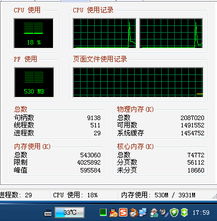
- 内存与CPU过载:游戏本身(即使是300MB左右的游戏)也需要稳定的CPU计算能力和足够的内存空间。当电驴、迅雷在后台运行时,它们会与游戏激烈争夺这些核心资源,导致游戏无法获得足够的计算能力,从而出现画面卡顿、响应延迟。
- 系统垃圾与后台服务:除了可见的程序,系统长期使用会产生大量临时文件、缓存和无效注册表项。很多软件安装后会设置开机自启服务,这些“隐形”的程序都在默默消耗着资源。
二、 硬件层面的潜在问题
- 散热不佳导致降频:如果电脑内部灰尘过多,散热风扇效率下降,CPU和显卡在高温下会自动降低运行频率(降频)以保护硬件,这会直接导致性能大幅下降,游戏卡顿。您可以留意在游戏时电脑风扇是否狂转,机身是否异常发烫。
- 硬盘健康状况:如果您的系统盘(通常是C盘)是传统的机械硬盘(HDD),且剩余空间不足(少于总容量的15%),会严重影响读写速度。硬盘使用多年后可能出现坏道,也会导致系统整体响应变慢。
- 内存不足:如果物理内存(RAM)较小(例如只有8GB或更少),在同时运行游戏、下载工具、浏览器等多个程序时,系统会频繁使用硬盘空间作为虚拟内存,导致速度急剧下降。
三、 针对性解决步骤(建议按顺序尝试)
第一步:立即释放资源(立竿见影)
在准备玩游戏前,请务必:
- 完全退出电驴、迅雷等P2P下载工具。在任务管理器中检查它们是否彻底关闭。
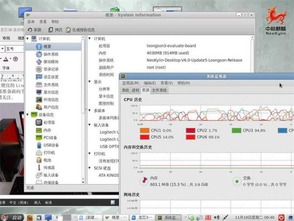
- 使用任务管理器(Ctrl+Shift+Esc)查看“进程”标签页,按“CPU”或“内存”排序,结束掉任何非必要的、占用资源高的进程。
第二步:进行系统清理与优化(中期维护)
1. 磁盘清理:使用系统自带的“磁盘清理”工具清理C盘临时文件。
2. 禁用开机自启项:在任务管理器的“启动”标签页中,禁用所有非必需程序的开机自启动。
3. 检查病毒与恶意软件:运行一次完整的杀毒软件扫描,有些恶意软件会占用大量资源。
4. 更新驱动程序:确保显卡、主板芯片组等驱动程序是最新版本,特别是显卡驱动对游戏性能影响巨大。
第三步:检查硬件状态(根本性排查)
1. 监测温度:下载如HWMonitor等硬件监测软件,查看游戏时CPU和显卡的温度是否过高(通常超过85℃需警惕)。
2. 清理内部灰尘:如果电脑使用超过一年,可以考虑在确保安全的情况下,清理主机内部的灰尘,特别是CPU散热器、显卡风扇和电源风扇处的积灰。
3. 检查硬盘:使用“CrystalDiskInfo”等工具查看硬盘的健康状态(SMART信息)。如果C盘是机械硬盘且空间告急,请转移文件腾出空间,或考虑升级为固态硬盘(SSD),这将是提升系统响应速度最有效的硬件升级。
4. 考虑升级内存:如果内存经常使用率超过80%,可以考虑增加一条内存条(注意型号匹配)。
**:
“经营计算机”如同经营一家店铺,需要定期的“保洁”(清理垃圾)、“管理员工”(管理后台进程)和“维护设备”(保养硬件)。您遇到的问题,很可能是由后台下载软件的资源抢占**为主导,叠加了系统长期运行产生的“淤积”和可能的硬件散热问题所导致的。按照上述步骤从软件到硬件进行排查和优化,您的电脑运行速度和游戏体验应该能得到显著改善。养成良好的使用习惯——即游戏时关闭所有非必要的下载程序和后台应用,是保证流畅体验最简单有效的方法。