当您需要为联想电脑重装系统、进行系统修复或运行特定诊断工具时,进入启动盘(Boot Menu)是关键的第一步。本文将详细介绍进入启动盘的方法、相关软件工具及所需辅助设备,帮助您轻松完成操作。
一、 进入启动盘的常用方法
进入启动盘主要通过开机时按下特定快捷键实现,不同型号的联想电脑按键可能略有不同。
- 主流快捷键:
- 最常见:在开机出现联想Logo画面时,立即快速、连续地按 F12 键。这是大多数联想台式机和笔记本电脑的通用键,可直接调出“启动设备菜单”(Boot Menu)。
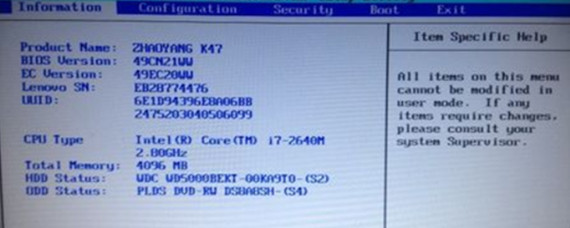
- 备用键:部分型号(尤其是一些老款或台式机)可能使用 F2、F10 或 Fn + F2 进入BIOS/UEFI设置界面,然后在“Boot”选项卡中调整启动顺序,将U盘或光盘设为第一启动项。
- Novo键(一键恢复键):许多联想笔记本在机身侧面或电源键旁边有一个独立的针孔式小按钮,旁边有“↶”标志。在关机状态下,用针或卡针按住此键,电脑将开机并进入“Novo Button Menu”,其中包含“BIOS Setup”、“Boot Menu”和“System Recovery”等选项。
- 操作要点:
- 时机是关键。最好在按下电源键后立即开始连续点击快捷键。
- 如果F12无效,可尝试上述其他按键,或查阅电脑的具体用户手册。
- 对于预装Windows 8/10/11的新款电脑,如果启用了“快速启动”,可能难以捕捉按键时机。可以尝试先进入系统,在“设置”->“恢复”->“高级启动”中重启电脑,然后选择“使用设备”来指定U盘启动。
二、 核心软件:制作启动盘
要进入启动盘,您首先需要有一个包含可启动系统的介质。这通常通过软件将系统镜像写入U盘或光盘来制作。
- 系统镜像文件(.ISO):
- 这是源头,您需要从微软官网或其他可信渠道获取Windows操作系统的ISO镜像文件。
- 启动盘制作工具(关键软件):
- Rufus:轻量、免费、开源,支持UEFI和传统BIOS启动模式,兼容性强,是制作Windows启动U盘的首选工具之一。
- 微软官方工具 - Media Creation Tool:从微软官网下载,用于直接下载Windows镜像并制作启动U盘,过程最规范、最安全。
- 微PE工具箱或优启通:这类工具制作的PE启动盘内置了丰富的系统维护、备份、分区工具,非常适合用于系统修复和数据抢救。
- UltraISO(软碟通):老牌工具,也可用于将ISO镜像写入U盘制作启动盘。
三、 必要辅助设备
- U盘:
- 容量:建议至少8GB,用于制作Windows 10/11启动盘则推荐16GB或以上。
- 速度:USB 3.0或更高速度的U盘能显著加快系统安装过程。
- 注意:制作启动盘会格式化U盘,请提前备份好U盘内的重要数据。
- 外置光驱(可选):
- 如果您的电脑有光驱,或者您更习惯使用光盘安装,可以使用空白DVD光盘刻录系统镜像。对于没有内置光驱的超薄本,则需要一个USB接口的外置光驱。
- 其他辅助工具:
- 卡针或回形针:用于按下笔记本的Novo一键恢复键。
- 另一台可用的电脑:用于下载系统镜像和启动盘制作软件,并完成启动盘的制作。
四、 标准操作流程
- 准备阶段:在另一台电脑上下载所需的Windows系统ISO镜像和Rufus(或Media Creation Tool)软件。准备一个容量足够的空白U盘。
- 制作启动盘:运行Rufus,选择您的U盘,加载下载好的ISO镜像文件,保持默认设置(分区类型和目标系统类型通常会自动识别),点击“开始”等待制作完成。
- 连接设备:将制作好的启动U盘插入需要操作的联想电脑的USB接口。
- 进入启动菜单:开机并立即连续按 F12 键(或对应型号的快捷键)。
- 选择启动设备:在出现的启动菜单中,使用键盘上下键选择您的U盘设备(通常显示为“USB HDD: [U盘品牌名]”或“UEFI: [U盘品牌名]”),按回车确认。
- 后续操作:电脑将从U盘启动,进入Windows安装界面或PE系统,您便可以开始进行系统安装或修复了。
遵循以上步骤,结合正确的软件和辅助设备,您就能顺利地引导联想电脑从启动盘启动,完成系统维护或安装工作。